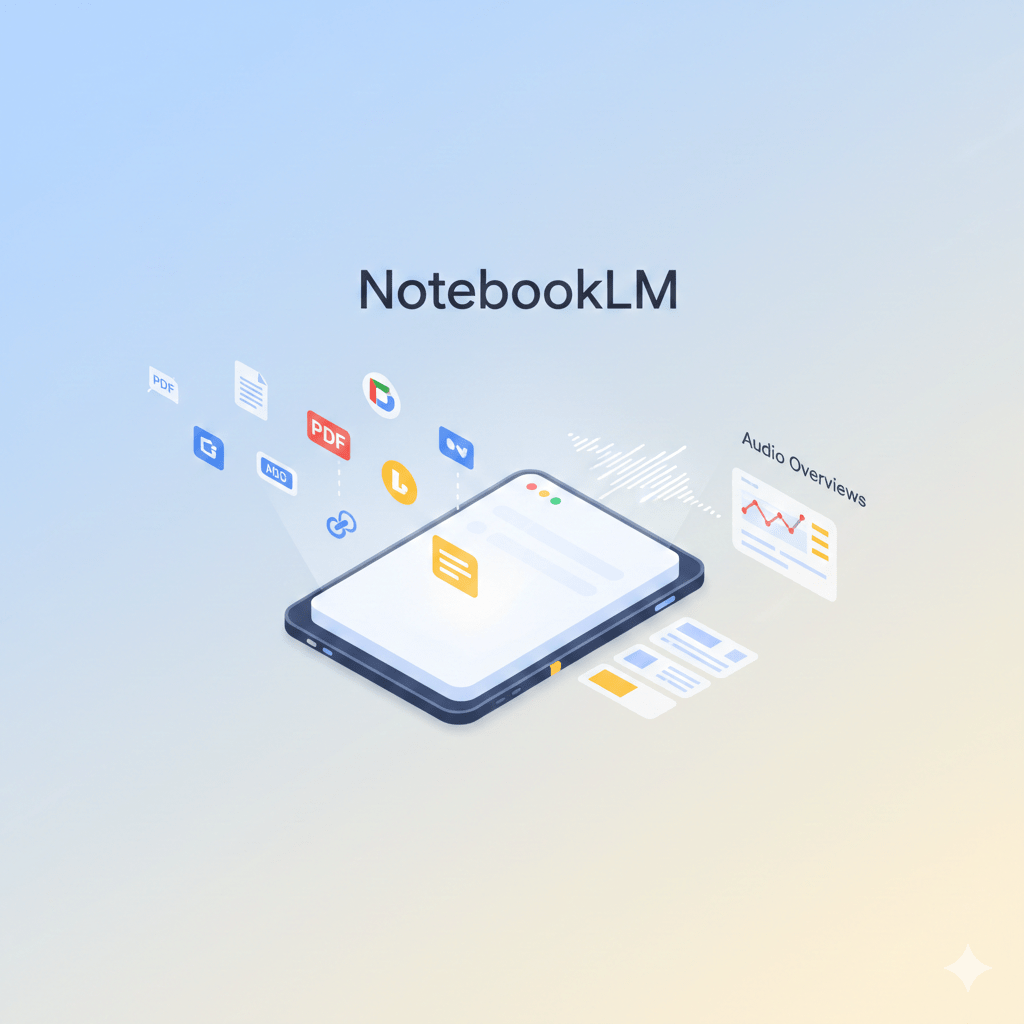
NotebookLM est un assistant de recherche personnel conçu par Google pour vous aider à comprendre, synthétiser et interroger des documents complexes. Il ne s’agit pas d’un chatbot classique qui puise ses connaissances sur l’ensemble d’Internet. Au contraire, NotebookLM se transforme en un expert personnalisé, dont la connaissance est exclusivement basée sur les sources que vous lui fournissez. Il devient ainsi un partenaire de réflexion pour maîtriser plus rapidement n’importe quel sujet, en se fondant sur vos propres cours, articles de recherche ou notes de projet.
1. Le Principe Fondamental : Une IA Ancrée dans Vos Sources
Pour bien utiliser NotebookLM, il est essentiel de comprendre son concept central : c’est une intelligence artificielle « ancrée aux sources », propulsée par la famille de modèles Gemini de Google. Imaginez que vous engagez un expert de renommée mondiale, mais que la seule connaissance qu’il possède provient des livres, articles et documents que vous lui avez personnellement confiés. C’est exactement comme cela que fonctionne NotebookLM. Cette approche résout l’un des problèmes majeurs des IA traditionnelles : les « hallucinations », c’est-à-dire les informations inventées ou incorrectes. Chaque réponse, chaque résumé et chaque idée générés par l’outil sont directement et vérifiablement liés à vos documents.
Cela garantit que les réponses sont non seulement pertinentes pour votre projet, mais aussi fiables et factuelles.
De plus, la confidentialité de vos informations est une priorité. Vos documents et les questions que vous posez restent privés.
L’engagement fondamental de Google pour NotebookLM au sein de Workspace est que les données des utilisateurs ne sont jamais utilisées pour entraîner les modèles globaux de l’entreprise.
Maintenant que ce principe de fiabilité est établi, voyons comment vous pouvez commencer à « former » votre propre expert en lui fournissant ses premières sources.
2. Démarrer Votre Premier Projet : Le « Notebook »
Chaque projet dans NotebookLM commence par la création d’un « Notebook » (ou carnet). Pensez-y comme un espace de travail dédié à un sujet spécifique, que ce soit un cours de biologie, un rapport de stage ou la planification d’un voyage. C’est dans ce carnet que vous allez charger vos documents pour que l’IA puisse les analyser. Un carnet peut traiter jusqu’à 25 millions de mots et contenir jusqu’à 50 sources.
Vous pouvez ajouter une grande variété de types de sources. Voici les plus courants :
| Type de source | Spécificités à connaître | Limites Clés |
| Supporte l’analyse du texte, des images et des graphiques contenus dans le fichier. | Jusqu’à 500 000 mots ou 200 Mo par fichier. | |
| Google Docs / Slides | L’outil importe une copie « statique » du document. Si vous modifiez l’original, vous devrez cliquer sur le bouton « Click to sync » dans le panneau des sources pour mettre à jour le contenu. | Jusqu’à 100 diapositives pour les présentations. |
| Google Sheets | Traitement des données tabulaires et des relations numériques. | Limité à 100 000 tokens et 150 000 cellules actives par feuille. |
| Images (TIFF, JPEG, PNG…) | Analyse contextuelle de l’image pour décrire et lier les visuels au texte. | N/A |
| URL de site web | Seul le contenu textuel de la page est analysé ; les images ou vidéos intégrées sont exclues. | N/A |
| Vidéo YouTube | Seule la transcription textuelle (les sous-titres) d’une vidéo publique est utilisée pour l’analyse. | N/A |
Pour lancer votre premier carnet, le processus est très simple :
- Donnez un titre à votre carnet. Une bonne organisation commence par des noms clairs pour éviter de vous perdre parmi de multiples projets.
- Ajoutez des sources. Utilisez le bouton « + Ajouter une source » pour importer des fichiers depuis votre ordinateur, Google Drive, ou coller des liens.
- Posez une première question. Une fois une ou plusieurs sources chargées, la fenêtre de dialogue s’active, prête à recevoir vos requêtes.
Maintenant que vos sources sont chargées, voyons comment interagir avec elles.
3. Comprendre en Profondeur : Dialoguez avec Vos Documents
Le cœur de NotebookLM réside dans sa capacité à vous permettre de converser avec vos documents comme s’il s’agissait d’un tuteur expert.
Le Dialogue par Chat
Vous pouvez poser des questions en langage naturel dans la fenêtre de chat. Demandez-lui de résumer un rapport de 50 pages, d’expliquer un concept complexe mentionné dans vos notes de cours, ou de trouver toutes les mentions d’un personnage dans un roman. L’IA parcourt l’ensemble de vos sources pour vous fournir une réponse synthétique.
La Vérification par Citation
C’est l’une des fonctionnalités les plus puissantes pour garantir la fiabilité. Chaque affirmation dans les réponses de NotebookLM est accompagnée de numéros cliquables qui renvoient directement au passage exact dans le document source. Cette fonctionnalité est la manifestation la plus directe du principe d’ancrage aux sources : chaque élément d’information est traçable, éliminant toute ambiguïté. Cela vous permet de vérifier instantanément l’origine de l’information et d’approfondir le contexte sans jamais perdre de temps à chercher.
Le Panneau Studio (parfois appelé ‘Notebook Guide’)
Pour vous aider à démarrer votre analyse, NotebookLM propose des outils de synthèse automatique dans le panneau « Studio ». Pour un nouvel utilisateur, voici les plus utiles :
- Guide d’étude : Crée un document structuré avec les concepts clés, les thèmes principaux et des questions d’auto-évaluation basées sur vos sources. Idéal pour réviser un examen.
- FAQ (Foire Aux Questions) : Génère une liste de questions-réponses pertinentes à partir de vos documents. Très pratique pour anticiper des interrogations sur un projet.
- Document d’information (Briefing Doc) : Produit un résumé concis et bien organisé de tous vos documents, parfait pour obtenir une vue d’ensemble rapide d’un nouveau sujet.
Au-delà de l’analyse de texte, NotebookLM peut transformer vos sources en formats entièrement nouveaux et dynamiques.
4. La Transformation Multimodale : Écoutez et Regardez Vos Connaissances
NotebookLM ne se contente pas de traiter du texte, il le métamorphose. Ses fonctionnalités multimodales vous permettent de consommer l’information de manière passive et plus engageante.
Aperçus Audio (Audio Overviews)
Imaginez transformer vos notes de cours en un podcast personnalisé. C’est exactement ce que font les « Audio Overviews ». Plutôt qu’une simple lecture robotique, cette fonctionnalité génère une conversation dynamique entre deux animateurs IA, un homme et une femme, qui discutent, débattent et expliquent les idées principales de vos documents.
- Apprentissage passif : Écoutez vos résumés en faisant du sport, dans les transports ou en faisant d’autres tâches.
- Format engageant : Le ton conversationnel rend les sujets complexes plus accessibles et faciles à mémoriser.
- Portable : Vous pouvez télécharger la conversation au format MP3 pour l’écouter partout, même hors ligne.
De plus, vous pouvez choisir différents formats comme le Débat pour entendre deux perspectives opposées, la Critique pour obtenir un retour constructif, ou le Brief pour un résumé court.
Aperçus Vidéo (Video Overviews)
Pour les sujets qui bénéficient d’un support visuel, les « Video Overviews » sont révolutionnaires. L’IA crée une présentation vidéo narrée à partir de vos sources, complétée par des diagrammes, des illustrations et des animations générés pour illustrer les concepts.
Par exemple, vous pouvez transformer une simple recette de cuisine textuelle en un guide vidéo étape par étape, avec des visuels pour chaque ingrédient et chaque action, rendant le processus beaucoup plus facile à suivre.
Après avoir assimilé vos informations de multiples façons, NotebookLM vous aide également à les présenter de manière professionnelle.
5. De l’Analyse à la Création : Générez des Contenus Visuels
NotebookLM vous donne les outils pour passer du statut de consommateur d’information à celui de créateur de contenu, en transformant vos analyses en supports de communication percutants. Les fonctionnalités de « Slide Deck » et « Infographie » sont toutes deux alimentées par Nano Banana Pro, le dernier modèle d’image de la famille Gemini de Google.
Jeu de Diapositives (Slide Deck)
Grâce à Nano Banana Pro, NotebookLM peut transformer des documents denses ou de simples notes en une présentation complète et esthétique. L’outil ne se contente pas de copier-coller du texte ; il structure l’information, propose une mise en page et génère des images pertinentes pour chaque diapositive.
Un exemple frappant : prenez une photo de vos notes manuscrites prises lors d’une réunion, téléchargez l’image dans NotebookLM, et demandez-lui de les transformer en un pitch deck professionnel prêt à être présenté.
Infographie
Lorsque vous devez synthétiser des données complexes ou des comparaisons, la fonction « Infographie » est idéale. Elle analyse vos sources pour en extraire les points clés et les organise en un résumé visuel clair, structuré et facile à partager. C’est parfait pour communiquer des statistiques ou les différences entre plusieurs concepts de manière intuitive.
En maîtrisant ces outils, vous passez de la lecture passive à l’apprentissage actif, une méthode éprouvée pour vous approprier véritablement n’importe quel sujet.
6. Conclusion : Devenez un Expert de Vos Propres Sujets
NotebookLM est bien plus qu’un simple outil de prise de notes. C’est un véritable partenaire cognitif qui vous aide à approfondir, synthétiser et créer à partir des informations qui comptent pour vous. Pour un nouvel utilisateur, les avantages sont clairs :
- Fiabilité absolue : En étant exclusivement ancré dans vos sources, l’outil élimine le risque d’informations erronées et vous permet de vérifier chaque affirmation en un clic.
- Apprentissage multi-format : Transformez des textes denses en podcasts, vidéos ou présentations visuelles pour apprendre de la manière qui vous convient le mieux, même en déplacement.
- Gain de temps considérable : Automatisez les tâches de résumé, de recherche d’informations et de création de supports pour vous concentrer sur l’essentiel : la réflexion et la compréhension.
N’attendez plus. Créez votre premier carnet et commencez dès aujourd’hui à transformer votre manière d’apprendre et de travailler avec l’information.
